Sumber : http://mashable.com/2012/10/10/tech-keeps-you-awake/
Thursday, October 11, 2012
KESIHATAN : Monitor Punca Sukar Tidur.
Sumber : http://mashable.com/2012/10/10/tech-keeps-you-awake/
Running Man : Episode 114
Saja nak update episode baru Running Man ;) 114
Gary tak jadi tinggalkan RM... caused so many concern among the abroad fans.
Chill.. Enjoy
Sunday, July 15, 2012
Sistem Operasi (OS) Paling Ringan.
Antara fungsi berguna bagi sebuah komputer untuk melayari internet adalah ia tidak perlu beroperasi menggunakan sistem operasi yang berat. Kebanyakan pengguna mahukan sistem operasi alternatif yang ringan. Dalam hal ini, sistem operasi yang boleh dipertimbangkan adalah Joli OS. Ia boleh di pasang sebagai satu-satunya sistem operasi, atau beroperasi bersama OS Windows (XP,Vista.7), sebagai dual boot.
Rujukan pemasangan Joli OS : http://www.jolicloud.com/jolios/download
Friday, July 6, 2012
Menentukan Paparan Widget Pada Blog.
Jadi, dibawah ini adalah antara kod-kod yang perlu diletakkan pada HTML template blog sebagai pemboleh ubah paparan di blog. Langkah-langkahnya adalah ;
1. Di Dashboard blogspot, buka Template > Edit HTML > tick Expand Widget Template.
2. Cari widget menggunakan nama widget tersebut, sebagai contoh widget 'Followers'. Untuk mencari, gunakan utiliti sedia ada pada pelungsur web. CTRL+F untuk memaparkan fungsi carian itu.
3. Kemudian, gunakan kod di bawah pada widget yang dimahukan.
Memaparkan Widget Tertentu Pada Post Pages Sahaja ;
<b:includable id='main'>
<b:if cond='data:blog.pageType == "item"'>
<!-- only display title if it's non-empty -->
<b:if cond='data:title != ""'>
<h2 class='title'><data:title/></h2>
</b:if>
<div class='widget-content'>
<data:content/>
</div>
<b:include name='quickedit'/>
</b:if>
</b:includable>
Memaparkan Widget Tertentu Pada Homepage Blog Sahaja ;
<b:includable id='main'>
<b:if cond='data:blog.pageType == "index"'>
<!-- only display title if it's non-empty -->
<b:if cond='data:title != ""'>
<h2 class='title'><data:title/></h2>
</b:if>
<div class='widget-content'>
<data:content/>
</div>
<b:include name='quickedit'/>
</b:if>
</b:includable>
Memaparkan Widget Tertentu Pada Semua Static Page
<b:includable id='main'><b:if cond='data:blog.pageType == "Static_Page"'>
<!-- only display title if it's non-empty -->
<b:if cond='data:title != ""'>
<h2 class='title'><data:title/></h2>
</b:if>
<div class='widget-content'>
<data:content/>
</div>
<b:include name='quickedit'/>
</b:if>
</b:includable>
Memaparkan Widget Tertentu pada URL Post Blog Tertentu
<b:includable id='main'>
<b:if cond='data:blog.pageType == "Blog Post URL HERE"'>
<!-- only display title if it's non-empty -->
<b:if cond='data:title != ""'>
<h2 class='title'><data:title/></h2>
</b:if>
<div class='widget-content'>
<data:content/>
</div>
<b:include name='quickedit'/>
</b:if>
</b:includable>
Itu sahaja setakat ini.
Sumber : http://www.bloggingehow.com/2012/03/showrestrict-blogger-widget-on.html
Info : Lapisan Atmosfera terdiri daripada 5, iaitu Troposfera, Stratosfera Mesosfera, Termosfera, dan Ekzosfera.
Sumber : http://www.albany.edu/faculty/rgk/atm101/structur.htm
Entri Pertama
website ini bukan berkonsepkan blogging sepenuhnya. Ini kerana konsep blog sudah terlalu banyak. Banyak lagi yang akan ditambah dalam website ini, tapi pada masa yang sama perlu dipastikan sebarang penambahan tidak membebankan akses ke web ini.
Waktu solat dimuat tambah pada laman web ini kerana bulan Ramadhan yang semakin terasa dekatnya.
Kini, akses kepada Internet sangat mudah dan meluas. Pengguna Internet yang bertambah diharapkan dapat membentuk komuniti masyarakat yang berilmiah dan mampu berkongsi maklumat. Perkongsian maklumat membantu penyebaran maklumat yang lebih pantas. Perkongsian membantu stimulasi penerimaan maklumat kepada individu yang lain.Jadi, moshazat.tk ingin melibatkan diri dalam ekosistem maklumat melalui Internet ini.
Jadi selamat datang ke moshazat.tk. Teruskan melawat web ini sebagai tanda sokongan. Baru semangat sikit.
Info :
Sumber : http://www.imdb.com/title/tt1345836/
Web Rasmi : http://www.thedarkknightrises.com
Wednesday, February 24, 2010
Webcamgate : Sekolah Intip Pelajar?
Kes ini masih lagi dalam proses penyelesaian di mahkamah. Tetapi perkara seperti ini amatlah mengejutkan jika seseorang mampu untuk memasuki sistem komputer dan menggunakan web kamera komputer pengguna daripada kawalan jauh. Jadi berhati-hati dengan pemberian komputer riba oleh orang lain, kerana kemungkinan mereka memasang pepijat atau teknologi intipan ke dalam mesin anda. Komputer zK pula jika aktif akan mengeluarkan lampu merah, dan sebarang aktiviti kamera web dapat dikesan. Tapi kebanyakan komputer riba yang dilengkapi kamera web tidak mempunyai pengesan aktivi kamera web. Jadi berhati-hatilah.
Friday, February 19, 2010
Storan Dalam Talian Percuma
Storan dalam talian amat memudahkan kerja harian terutama apabila melibatkan kerja berkumpulan, dihantar ke luar kawasan atau bekerja di lapangan. Dengan menggunakan storan dalam talian, segala fail dan dokumen dapat dicapai di mana sahaja yang mempunyai sambungan internet seterusnya tidak perlu risau komputer rosak, masalah virus, tiada ruang storan yang cukup atau hilang perkakas storan seperti 'thumbdrive'. Selain itu, ia dapat memudahkan kerja yang melibatkan secara berkumpulan, kerana mereka dapat berkongsi dokumen atau maklumat secara dalam talian, dengan lebih cepat. Jadi cuba la ;)
Tuesday, February 9, 2010
Facebook: Layari Hingga Muka Jadi Biru
Apa yang saya tahu mengenai Facebook? hmm...
Up Arrow + Up Arrow + Down Arrow + Down Arrow + Left Arrow + Right Arrow + Left Arrow + Right Arrow + B + A + Enter
Tapi rasanya sekarang fungsi ni sudah dibuang :p
Jika ada diantara kalangan manusia yang mempunyai masalah untuk memulakan sosial di dunia luar, mungkin Facebook boleh menjadi alternatif untuk dimulakan. Tapi ketagihan dan keterbukaan pengguna internet zaman kini untuk berkongsi maklumat peribadi di dalam talian, harus dipantau untuk memelihara kerelevanan penggunaanya. Jika tidak satu masa nanti, dimana kita menyangka kita log masuk, tapi sebaliknya Facebook yang log masuk ke dalam hidup kita. Watever:p
Sunday, February 7, 2010
Youtube: Video Mula Sendiri
Langkah yang perlu dilakukan adalah mudah sahaja;
1. Pergi ke laman video Youtube yang ingin diletakkan di dalam web korang.
2.Kemudian salin kod daripada ruangan 'Embed' yang kemudian akan ditampal (paste) ke dalam laman web yang korang mahu video itu dimainkan. Kod ini tidak akan menjadikan video yang diletakkan di dalam laman web korang itu mula secara auto.
contoh kod 'Embed' Youtube:
3. Kemudian, dalam kod tersebut, cuba perhatikan alamat video yang terdapat didalam kod tu, terdapat 2. Iaitu; http://www.youtube.com/v/fHQy23KONzw&hl=en_US&fs=1&
4. Untuk menjadikan video yang korang letak dapat dimainkan secara sendiri, di setiap kedua-dua hujung alamat video youtube tu, korang kena tambah kod "&autoplay=1"
contoh: http://www.youtube.com/v/fHQy23KONzw&hl=en_US&fs=1&autoplay=1
Pastikan di dalam kod video Youtube yang korang mahu letakkan tu, kedua-dua alamat video itu ditambah kod tambahan 'autoplay' tu. Jadi itu saja, selamat berhibur :D
Ping.fm: Tweet Melalui SMS
Twitter (http://twitter.com/) adalah satu aplikasi web mikro-blog yang telah dicipta oleh Jack Dorsey pada tahun 2006. Ia berfungsi untuk menghantar mesej dan membolehkan pengguna lain membaca mesej tersebut yang dipanggil 'tweets'. Penggunaan Twitter semakin popular dan menjadi satu ikutan apabila semakin ramai selebriti atau orang kenamaan yang mula menggunakan Twitter. Para peminat boleh menjadi 'follower' untuk mengikuti 'tweets' yang dihantar, membolehkan mereka mengikuti perkembangan selebriti pujaan mereka.Kini, pengguna Twitter boleh menghantar 'tweets' mereka menggunakan SMS, di mana mereka boleh mengemaskini 'tweets' mereka dengan lebih kerap dan mudah tanpa semestinya melalui internet. Ini dapat dilakukan dengan mengunakan aplikasi web Ping.fm (http://ping.fm/). Ia adalah satu lagi aplikasi web percuma yang membolehkan kerja mengemaskini web sosial seperti Facebook, Friendster, Myspace dan lain-lain lebih mudah dan cepat di satu tempat. Ping.fm juga menyediakan aplikasi kemaskini status di laman sosial melalui SMS.
Untuk mula menggunakan aplikasi SMS ke Twitter, buka akaun Ping.fm yang baru jika tidak pernah menggunakannya sebelum ini. Selepas berjaya mendaftar, daftar masuk ke dalam akaun Ping.fm untuk mula menggunakannya. Seterusnya;
P/s: skrg sy pkai DiGi, dan setiap kali sms untuk guna aplikasi ni, DiGi caj 20 sen untuk setiap sms. :P
Wednesday, February 3, 2010
Video Youtube kepada Mp3
Langkah penggunaannya cukup mudah,
1. Salin (copy) alamat laman video Youtube yang ingin anda jadikan Mp3 itu.
2. Tampal (paste) alamat laman video Youtube tu dalam ruangan yang disediakan.
3. Kemudian pilih kualiti audio yang ingin dimuat turun, makin tinggi kualiti, makin lama 'webware' ini memproses lagu anda.
4. Selesai semua dan berpuas hati, klik butang convert di sebelah ruangan URL itu untuk mulakan proses. Dalam beberapa saat ia akan membuka laman baru, dan ia akan sediakan perangkai yang akan memuat turun lagu daripada Youtube itu. Klik 'Download MP3'.
Ini adalah teknologi yang dipanggil Webware, iaitu berasaskan Web 2.0, evolusi penggunaan web sebagai aplikasi dalam talian, yang tidak memerlukan pengguna memuat turun (download) dan pasang (install) aplikasi dalam komputer. Mudah.
Tuesday, March 24, 2009
Video : Asas Membuat Animasi Menggunakan GIMP
GIMP merupakan salah satu perisian mengubah tukar imej antara yang terbaik boleh diperolehi secara percuma untuk sistem operasi Linux dan Windows. Namun, mungkin ada pengguna baru linux yang tidak mengetahui cara menggunakan GIMP ini secara sepenuhnya. Kali ini zK membawakan video asas menghasilkan imej animasi gif, bagi mendedahkan cara asas penggunaan GIMP dalam menghasilkan imej yang mempunyai multi frame dan berubah.
Kami daripada pihak zK berharap agar video pengajaran ini dapat memberi kebaikan dan membuka mata pembaca dan pengguna teknologi di luar sana akan kebolehan perisian GIMP ini. Ini adalah hanya perkara asas dan ia dilihat mempunyai potensi untuk dikembangkan penggunaanya.
Ini adalah nota penting berkaitan dengan video di atas ;
1. Setiap layer akan menjadi frame selepas image yang dihasilkan di save. Jadi apabila ingin menghasilkan frame baru, layer akan memberi fungsi frame.
2. Simpan image yang dihasilkan dalam format GIF (.gif). Ini adalah kerana ia adalah salah satu format imejan yang menyokong imej yang mempunyai multi frame dan fungsi animasi. Selepas klik "Save", pilih "Save as animation". Ini membolehkan setiap layer ditukar menjadi frame dan menjadikan imej tersebut beranimasi.
Selamat berjaya dan mencuba :D
Monday, March 23, 2009
ZonKomPraktikal - Muat Turun Video Youtube (Songbird)
Ada macam-macam cara atau teknik yang boleh digunakan untuk melaksanakan satu perkara. Dalam hal entri pada kali ini, zK akan menunjukkan cara memuat turun video Youtube dengan menggunakan pelayar web pelbagai guna; Songbird. Untuk membolehkan Songbird mengesan dan memuat turun media dalam laman web yang dilayari, pengguna perlu memuat turun addon Songbird FlashGot di laman web Addon Songbird.
Untuk contoh bagi mendemonstrasikan cara menggunakan FlashGot, zK akan cuba memuat turun video pengenalan dan penggunaan Gnome-do di Youtube. Ikuti langkah berikut setelah memasang Songbird dan dilengkapi bersama addon FlashGot ke dalam komputer anda.
1. Songbird mengesan media yang boleh dimuat turun;
2.Penetapan memuat turun media;

Selepas klik isyarat tersebut, tetingkap pertama akan muncul untuk memilih tempat menyimpan video yang mahu dimuat turun itu. Kali ini zK akan memilih Desktop untuk menyimpan video itu.
3. Proses muat turun bermula.
Selepas lokasi menyimpan fail sudah dipilih dan klik OK, tetingkap aplikasi Aria akan keluar menunjukkan butiran seperti nama fail,peratusan muat turun dan kelajuan muat turun media. Kini tunggu sehingga media tersebut habis dimuat turun dan teruskan proses seterusnya.
4. Tukar nama fail dan jenis fail;
Selepas selesai proses muat turun, cari fail media yang sudah di download di dalam fail yang disimpan tadi. Kemudian tukar nama dan format fail untuk membolehkan ia dimainkan di pemain media. Dalam hal ini, zK telah menukar nama fail ini daripada "videoplayback" kepada "gnome-do.flv", dimana .flv adalah format media flash video daripada Youtube tadi. Adalah penting untuk menyatakan format video supaya ia dapat dibuka di pemain media dengan lancar.
Sunday, March 8, 2009
Video : ScreenToaster, aplikasi web rakam aktiviti skrin.
ScreenToaster (www.screentoaster.com) adalah satu aplikasi web percuma yang menawarkan khidmat merakam aktiviti di skrin komputer. Aplikasi web ini begitu mudah kerana tidak perlu memasang apa-apa aplikasi ke dalam komputer, dan ia dapat terus digunakan selepas mendaftar akaun di laman web tersebut. Daftar,rekod,terbit...fuh mudah bukan?
Mosh telah mencuba sendiri aplikasi web ini dengan membuat tutorial mudah, iaitu asas membuat animasi dan cara menggunakan Motion Guide dalam Macromedia Flash. Mosh berpuas hati dengan apa yang dihasilkan dan aplikasi ini mampu untuk menghasilkan video yang berkualiti dan berguna.

Antara yang boleh dilakukan ialah memasukkan rakaman suara dan meletak sarikata didalam video tersebut.
Kebetulan ada beberapa orang kawan Mosh yang mahu Mosh mengajar cara membuat website dan ajar cara menggunakan flash, video ini didedikasikan khas untuk korang, haha :D
Monday, November 17, 2008
Ubuntu: Memasuki VPN MMU Menggunakan VPNCisco
Kali ini, entri ini didedikasikan khas kepada pelajar-pelajar Universiti Multimedia dan juga mungkin kepada sesiapa yang tidak tahu mengakses sambungan VPN Cisco ke rangkaian yang mereka boleh akses, dengan menggunakan Linux Ubuntu. Mungkin ada diantara pelajar MMU yang tidak tahu bagaimana cara untuk mengakses atau mengalami masalah memasuki VPN MMU untuk menghantar tugasan ketika berada di luar kampus. Jika anda ingin mengakses VPN MMU,perlu menghantar tugasan tetapi berada di luar kampus, dan mempunyai ID Pelajar MMU yang sah, ini adalah entri untuk anda :)
1. Buka Synaptic Package Manager (System>Administration>Synaptic Package Manager) dan search "vpnc", tandakan package yang bernama "vpnc" dan pilih install, dan klik Apply untuk install ke dalam sistem anda.
2. Seterusnya pergi ke Network Configuration (System>Preferences>Network Configuration), satu tetingkap akan keluar dan klik tab "VPN".
3. Kemudian, di dalam tab VPN itu, klik "Add". Di dalam tetingkap baru itu, pilih VPN jenis "Cisco Compatible VPN (vpnc) dan klik "Create...."
4. Isikan ruang tempat kosong dengan maklumat yang betul,seperti berikut ;
Connection name : MMU VPN
Gateway : vpn.mmu.edu.my
Group name : mmuvpn
User password : kata laluan yang sama untuk login MMLS.
Group password : 63100
User name : v612345@student (ini adalah ID Unix MMU, untuk mengetahui ID unix anda,klik di> disini.
5. Selepas memastikan semua maklumat adalah betul, klik ok.
Untuk mengetahui samada benar sudah berada di dalam rangkaian MMU, buka pelayar web, dan pada bar alamat taip "tulip" dan klik Enter. Kepada sesiapa yang masih tidak tahu, Tulip adalah portal intranet MMU yang mengandugi pengkalan data dan alamat server yang terdapat di dalam intranet MMU, seperti termasuklah Cybertracker (!) hehe. Dan Tulip hanya boleh diakses dari rangkaian dalam kampus sahaja ;) Tapi kelajuan muat turun tidak sama la sebab akses adalah dari luar kampus. Jika masih tidak percaya, cuba taip "online" sahaja dan pasti pelayar web anda akan membuka MMU Online Application tanpa perlu menaip alamat penuh (onlinecyber.mmu.edu.my). Memang terasa seperti di dalam kampus bukan? hehe... Jika anda ke Cybermedia, ikon rangkaian TV1,TV2,TV3 dan lain-lain akan muncul, yang tidak akan muncul jika diakses dari luar kampus.

Nota : Untuk pengguna advanced, penggunaan terminal Ubuntu untuk akses vpn dalam versi Ubuntu Intrepid Ibex 8.10 mempunyai sedikit masalah dan aplikasi VPNC perlu digunakan bersama patch yang pada saya agak komplikated.Klien Cisco untuk terminal Ubuntu 8.10 mempunyai bugs dan masih lagi dalam proses membaik pulih. Apapun kalau ada salah harap dibetulkan, lagi pun Mosh bukan student IT :p hehe..student business ;) ilmu IT tu ada kurang la skit, harap kita boleh berkongsi :)
Sunday, November 16, 2008
Video : "The Matrix Runs on Windows"
Semasa melayari youtube, secara tidak sengaja Mosh terjumpa satu video yang berkaitan dengan sistem operasi WIndows dan ia sebenarnya cuba untuk memperkatakan tentang benda buruk yang selalu terjadi yang biasanya terjadi semasa menggunakan OS Windows. Tetapi secara keseluruhan ia hanya menceritakan tentang Windows, tapi kena tunggu sampai ke hujung video untuk mengetahui sistem operasi linux apakah yang video ini cuba sampaikan ... Tapi yang pasti, plugin Flash dan sound driver Mosh dalam OS FreeBSD Mosh sudah berjaya dipasang ;) Nanti kalau ada masa Mosh akan ceritakan pula pengalaman Mosh menggunakan FreeBSD, yang Mosh baru hendak kenali ini ;)
Sekarang ni dalam laptop Mosh dah ada 3 OS... Asyik linux Ubuntu je pun bosan juga,Mosh mahu cuba sistem operasi yang lain dan mencabar juga kadang-kadang ;) Apapun nanti Mosh buat satu entri berkenaan FreeBSD ini ok. Apapun hayatilah video tu ok :)
Saturday, October 25, 2008
ZonKomplish: Ubuntu - Misi Cari,Muaturun,Convert,Ubah media.
Rasanya sudah beberapa kali di antara kawan-kawan Mosh yang bertanya bagaimana nak muat turun video di Youtube, atau mana nak cari lagu, dan selalunya tempat pertama yang Mosh pergi ialah Youtube ;) Di dalam entri kali ini Mosh akan terangkan langkah-langkah menyelesaikan satu misi untuk mencari,memuaturun,convert dan ubah media, dan kali ini Mosh sempurnakan misi ini dengan menggunakan Ubuntu dan aplikasi-aplikasinya ;) Antara aplikasi yang Mosh akan gunakan di dalam Ubuntu ialah Web browser- Songbird yang dilengkapi addon FlashGot, pengubah format media- MediaCoder,dan aplikasi edit audio- Audacity.
Jadi misinya ialah Mosh perlu mencari sebuah lagu. Tetapi Mosh menggunakan alternatif untuk cari media di Youtube, walaupun hasil kualiti media adalah kurang,namun objektif disini adalah untuk membincangkan praktikaliti menyelesaikan misi ini. Seterusnya, selepas berjaya menjumpai media yang sesuai, terdapat masalah di mana di awal video itu terdapat bahagian video yang tidak dimahukan dan mahu dipotong di awal video itu. Jadi kita mulakan menyelesaikan masalah ini.
1.Langkah pertama, buka aplikasi pelayar internet kegemaran anda. Mosh akan menggunakan pelayar internet Songbird kerana ia adalah pelayar web kegemaran Mosh dan ia adalah saudara mara Mozilla dan mempunyai addon FlashGot untuk download media Flash Video. Jika tiada pelayar internet yang mempuyai addon sedemikian,flash video di Youtube juga boleh di download di http://keepvid.com/ . Kembali ke Songbird, pergi ke laman web Youtube dan search media yang anda mahu. Selepas menjumpai media yang dimahukan, masuk ke dalam web video Youtube itu.
2.Ketika di dalam web video tersebut,jika lihat di statusbar,terdapat satu icon yang menunjukkan FlashGot telah berjaya mengesan satu Flash Video di dalam web itu.Kemudian klik ikon tersebut untuk muaturun Flash Video tersebut. Kemudian satu tetingkap pelayar akan muncul dan pilih direktori dan letakkan nama folder u
ntuk menyimpan Flash Video tersebut, dan klik "OPEN". Seterusnya satu tetingkap addon FlashGot Aria akan muncul dan menunjukkan Flash Video tersebut sedang dimuaturun dan video itu akan dinamakan sebagai get_video.
Selepas selesai muaturun,buka folder tempat video itu disimpan dan rename-kan ia daripada get_video tadi kepada nama yang dimahukan dan disertakan dengan extension .flv; namavideo.flv. Selepas itu, dengan menggunakan aplikasi Mediacoder yang dibantu program Wine, anda boleh menukar video tadi kepada mp3Friday, October 24, 2008
Ubuntu 8.10 Shipit Percuma! Order sekarang.
Hai semua :DBermula daripada hari ini, tinggal 6 hari lagi sebelum Ubuntu 8.10 Intrepid Ibex secara rasmi akan dilancarkan dan boleh didownload. Namun begitu, ada alternatif lain selain menunggu berjam-jam masa untuk habis download, iaitu dengan memesan CD Ubuntu secara percuma di Ubuntu Shipit sekarang! ;) Servis Shipit untuk memesan Ubuntu 8.10 Intrepid Ibex sudah ditawarkan sekarang! Dan, ia memang percuma dan anda hanya perlu daftar di LaunchPad jika belum mendaftar, dan seterusnya login di Ubuntu Shipit untuk membuat tempahan ;) Shipit ini juga dibuka untuk pesanan CD percuma Kubuntu di https://shipit.kubuntu.org/... :D Namun begitu,servis Shipit untuk Xubuntu dan Edubuntu masih lagi tidak disediakan.
Ramai lagi sebenarnya tidak mengetahui kewujudan servis Shipit untuk memesan CD percuma Ubuntu,Kubuntu,Xubuntu dan Edubuntu ini, dan mungkin juga yang sudah tahu tetapi tidak tahu yang ia adalah percuma dan mudah ;) Apakata anda cuba ;) Tetapi selalunya Mosh akan dapat sebulan kemudian selepas hari pemesanan. Agak munasabah juga sebab ia adalah percuma;)
Jadi kepada mereka yang mahu memiliki set CD distro Ubuntu, apa lagi, buat tempahan sekarang ;)
Laman web pesanan Distro Linux Ubuntu & Kubuntu;
Ubuntu: https://shipit.ubuntu.com/
Kubuntu: https://shipit.kubuntu.org/
Friday, October 17, 2008
ZonKomp Versi Baru!
Kepada pengunjung zK yang pernah datang sebelum ini, jangan terkejut atau pelik, anda memang masih di blog Zon Komputer, tetapi dengan paparan yang terbaru ;) Macam mana? ok x? Mosh mula proses adaptasi kepada versi baru ni sejak semalam lagi, yang pada mulanya zK menggunakan tema blogspot Dark yang sedia ada. Kini, zK masih lagi dengan tema gelap tetapi dengan susunatur dan penampilan yang berlainan.
Mosh merancang untuk mengubah penampilan zK supaya kelihatan lebih sofistikated, unik, terampil,padat dan mudah dalam faktor navigasi;) Semua faktor ini Mosh pertimbangkan untuk diimplemen dalam zK supaya blog ini nampak lebih yakin. Dimana zK tidak terlalu ringkas, dan tidak pula terlalu serabut. Mosh sudah menapis kandungan yang bermanfaat sahaja yang di letakkan, dan memastikan segala perubahan yang dilakukan tidak menjejaskan kelajuan pelayar internet untuk capai masuk ke dalam zK. Buat masa ini, selepas meminta bantuan rakan Mosh untuk cuba masuk ke dalam zK, dia memberi respon, kelajuan capaian ke zK adalah munasabah, jadi bermakna ia tidak akan mengecewakan;) Mosh pun pada ketika ini berpuas hati dengan keadaan susun atur zK.
Proses pengubahan penampilan zK mengambil masa satu hari untuk disiapkan. Prosesnya pada Mosh memang komplikated sebab Mosh kurang faham berkenaan fungsi CSS. Tetapi dengan pengetahuan Mosh tentang HTML, Mosh berjaya memanipulasi beberapa fungsi CSS yang Mosh baru belajar, sendiri :p hehe... Mosh telah cuba untuk mengubah susun atur warna tulisan yang terbaik, yang tidak mengganggu penglihatan, dan tetap nampak menarik.
Sekarang, Mosh boleh menumpukan semula untuk terus menulis entri untuk dikongsi dengan semua pengunjung zK :) Mosh cuba untuk memastikan segala artikel yang dipaparkan adalah berguna dan cuba menulis entri yang paling berkualiti yang Mosh mampu :D Penulisan adalah satu bidang yang agak baru untuk Mosh ceburi secara serius, jadi kini Mosh cuba untuk berlatih menulis blog dengan lebih baik supaya penyampaian Mosh boleh difahami dengan mudah :) Bersesuaian dengan objektif Zon Komputer, iaitu untuk membolehkan Mosh berkongsi apa-apa ilmu dan maklumat dengan orang lain yang berminat dalam bidang teknologi dan komunikasi :) Jadi Mosh harap anda semua selesa dengan perubahan ini dan sokonglah serta doakan projek blog ini akan lebih berjaya nanti :) Jika ada sebarang soalan atau komen, hubungilah Mosh melalui email, atau terus tinggalkan komen di blog ini:)
Jumpa di lain entri ;)
Tuesday, October 14, 2008
ZonKomPreviu: YM! Ping Box
Salam, hi :D
Dah lama rasanya tidak membuat entri dalam ZonKomp ni :p Jadi pada kesempatan yang Mosh ada pada kali ini, Mosh mahu membuat satu entri berkenaan Yahoo! Messenger! Ping Box ;)
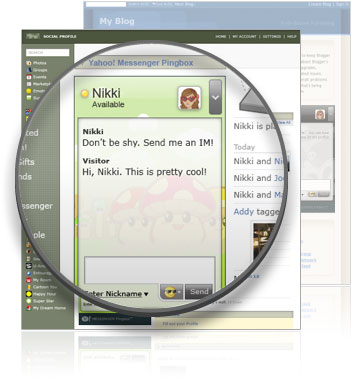
Pada pengguna-pengguna setia Yahoo! Messenger, pasti korang sudah sedia maklum tentang pelancaran versi baru Yahoo! Messenger versi 9.0 kan? Pada hari Mosh nak update YM! Mosh kepada v9.0 hari tu, Mosh terperasan satu iklan berkaitan YM! web applet di laman web Yahoo!. Jadi selepas Mosh update YM!, Mosh terus cuba menggunakan aplikasi web terbaru yang ditawarkan bersama dengan YM! 9.0, dan aplikasi web tu dinamakan Yahoo! Messenger Pingbox ;) Aplikasi ini berfungsi untuk memudahkan pelawat yang melawat mana-mana laman web kita untuk berinteraksi dengan kita dengan menggunakan YM dalam laman web kiTa tanpa perlu add Yahoo! ID atau install YM pun ;) Menarik bukan?
Jadi apa kata korang cuba gunakan YM! Pingbox ni, mula-mula pergi ke laman web Yahoo!, kemudian sign in ke dalam id Yahoo! anda, ini adalah supaya memudahkan proses membuat Pingbox anda nanti. Kemudian pergi ke Yahoo! Messenger Pingbox, dan klik butang "Create a Pingbox" di tengah-tengah laman web itu. Dalam ruang konfigurasi yang disediakan, pengguna boleh menentukan bagaimana YM! Pingbox akan dipaparkan dalam laman web mereka nanti, pengguna boleh memilih tema latar, warna latar, jenis font, nama paparan, dan mesej ketika kita di luar talian. Selepas berpuas hati dengan ketetapan paparan yang dipilih, klik button "Next" dibawah sekali. Kemudian salin kod html dan letakkan ke dalam laman web yang hendak dipaparkan Pinbox ini. Pemilik Pingbox tidak perlu mendedahkan ID Yahoo mereka pun jika mereka tidak mahu.YM! Pingbox ini sesuai digunakan bersama YM! v9.0. Perbincangan antara pelawat dan pemilik laman web adalah privasi dan cuma diketahui oleh mereka berdua sahaja walaupun terdapat beberapa pengguna lain yang melawat dan menggunakan Pingbox pada masa yang sama. Jika mahu berinteraksi secara terus dengan pengunjung laman web tanpa perlu mendedahkan sebarang identifikasi, Pingbox mungkin salah satu penyelesaiannya ;)